Mulanya mikrotik merupakan sebuah nama perusahaan kecil yang dibentuk oleh John Trully dan Arnis Riekstins serta mempunyai kantor di pusat negara Latvia. Pada tahun 1966-an, mereka memulai dengan sistem operasi Linux serta MS DOS dan dikombinasikan dengan teknologi wireless LAN maupun WLAN Aeronet yang mempunyai kecepatan sampai dengan 2 Mbps di Moldova.
Pada suatu saat mereka melayani sekitar lima pelanggan baru di Latvia. Dan seiring dengan berjalannya waktu, prinsip dasar mikrotik tidak lagi membuat wireless ISP saja, akan tetapi juga dapat menciptakan program router yang handal, bahkan dapat digunakan di seluruh negara.
Jenis Mikrotik
1. Mikrotik RouterOS Mikrotik RouterOS merupakan jenis sistem operasi Mikrotik berbasis UNIX yang memungkinkan para pengguna untuk mengubah komputer biasa menjadi sebuah router. Selain dari fitur router, RouterOS juga menyediakan sebuah layanan lain seperti firewall, bridge, hotspot, proxy server, dan masih banyak lagi. Jenis mikrotik ini cocok digunakan untuk ISP dan semacamnya.
2. Mikrotik RouterBoard Kebalikan dari RouterOS, Mikrotik RouterBoard merupakan sebuah perangkat keras yang mirip dengan router internet pada . Perangkat keras tersebut dikembangkan oleh perusahaan Mikrotik dan harus memiliki sistem operasi RouterOS untuk dapat bekerja. Meskipun berbentuk perangkat keras, Mikrotik RouterBoard ini memiliki ukuran yang sangat kecil serta tetap praktis untuk dibawa dan digunakan dimana saja. Seperti perangkat keras kebanyakan, RouterBoard sendiri juga terdiri dari beberapa komponen seperti RAM, ROM, memory flash storage, serta juga processor.
Kode Produk Mikrotik RouterBoard
RB merupakan singkatan dari RouterBoard.
Angka Pertama, pada gambar kebetulan yang tertera adalah angka 9. Ini megidetifikasikan seri atau kelas dari routerboard tersebut.
Angka Kedua, kode pada urutan kedua ini mewakili jumlah port wired yang ada pada routerboard. Pada gambar diatas posisi ini ditempati oleh angka 5. Hal ini menunjuka port wired pada produk routerboard tersebut berjumlah 5.
Angka ketiga, kode ini mewakili slot PCI/Wireless yang ada pada routerboard mikrotik. Pada gambar di atas terisi oleh angka 1, yang berarti produk routerboard tersebut memiliki 1 buah slot PCI/Wireless.
Kode lainnya yang biasanya diletakkan dibelakan tipe dari router adalah sebagai berikut:
U – Dilengkapi dengan port USB
A – Advanced, biasanya di atas lisensi level 4
H – High perfomance, prosessor yang lebih tinggi
R – Dilengkapi wireless card embedded
G – Dilengkapi ehternet card Gigabit
P – Power Injection with controller
i – singel port power injection without controller
L – Paket hemat atau lite edition
S – SFP port
e – PCIe Interface extension card
x<N> – dimana N adalah jumlah core CPU (x2, x16)
Band
5 – 5GHz
2 – 2.4GHz
52 – dual band 5GHz dan 2.4GHz
Power per chain
(not used) – “Normal” – <23dBm at 6Mbps 802.11a; <24dBm at 6Mbps 802.11g
H – “High” – 23-24dBm at 6Mbps 802.11a; 24-27dBm at 6Mbps 802.11g
HP – “High Power” – 25-26dBm 6Mbps 802.11a; 28-29dBm at 6Mbps 802.11g
SHP – “Super High Power” – 27+dBm at 6Mbps 802.11a; 30+dBm at 6Mbps 802.11g
protocol
(not used) – for cards with only 802.11a/b/g support
n – for cards with 802.11n support
ac – for cards with 802.11ac support
number_of_chains
(not used) – single chain
D – dual chain
T – triple chain
Cara Hard Reset MikroTik RouterBoard
Cara Mereset mikrotik ke default menggunakan jumper /tombol reset
matikan router dengan mencabut power nya
tekan dan tahan tombol reset/jumper dan jangan dilepas
hidupkan router dalam kondisi tombol reset masih ditekan/tahan
tetap tahan (5 dtik) hingga router hidup dan lampu indikator berkedip 3x
setelah lampu 3x berkedip ,segera lepaskan tekanan pada tombol/jumper resetnya.
Cara Soft Reset Mikrotik
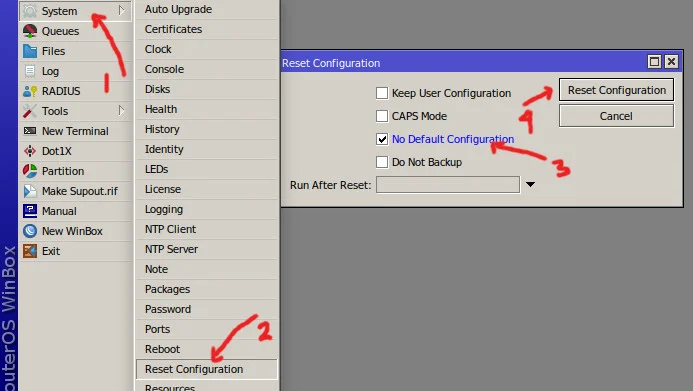
Reset Dengan Winbox
1 pastikan sudah login ke mikrotik menggunakan winbox
2 masuk ke menu system>reset
3 centang pada “no default configuration” > klik reset
Tunggu beberapa saat, mikrotik akan restart.
Saat hidup mikrotik sudah dalam kondisi ke pengaturan pabrik tanpa konfigurasi default mikrotik (kosongan tanpa settingan apapun).
Mikrotik tidak punya IP, maka anda tidak bisa meremote dengan protokol layer3
Anda harus login menggunakan winbox via macaddress (tab neighbour) untuk meremotnya.
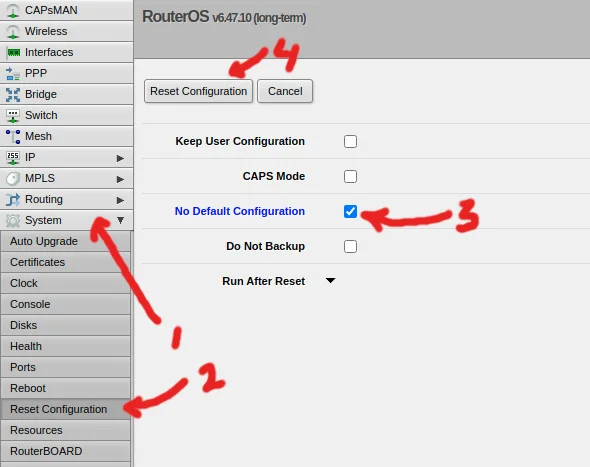
Reset Dengan Webfig
Cukup gunakan browser anda (misal chrome, firefox, dll) lalu kerikan IP mikrotik di browser lalu login.
Cara resetnya sama seperti saat pakai wibox
Reset dengan SSH /Telnet
Untuk aplikasi ssh/telnet client nya anda bisa menggunakan putty
1. pastikan sudah login ke mikrotik menggunakan SSH/Telnet
Mikrotik akan restart, begitu hidup sudah dalam kondisi default tanpa settingan apapun.
Untuk mengaksesnya anda harus menggunakan winbox via mac address karena mikrotik tidak punya IP.
Konfigurasi System Identity (Identitas Sistem) pada Mikrotik
1. Login ke Routernya via Winbox.
2.Via GUI. Pilih tab "system > identity", nanti akan muncul kotak untuk memasukkan nama identitas routernya.
3. Via CLI. Buka "New Terminal", ketik perintah
system identity set name=Identitas
Konfigurasi IP address pada mikrotik
1. Melakukan konfigurasi IP address pada Router Mikrotik
2. konfigurasi IP address pada computer
3. melakukan tes koneksi antara computer dan Router Mikrotik
Sebelum melakukan konfigurasi IP address saya akan menghapus konfigurasi default Router Mikrotik silahkan teman baca materi reset konfigurasi.
Konfigurasi IP address Pada Router Mikrotik Konfigurasi IP address pada Ethernet computer
Silahkan akses Router Teman-teman, connect to = MAC Address Router, Login = admin dan password dikosongkan setelah berhasil Login ke dalam RouterOs teman-teman dapat mengkonfigurasi IP address pada menu “IP->Addresses” klik tombol + untuk menambahkan IP address pada Router.
Isikan pada address=192.168.1.1/24 dan pada bagian interface = ether2. Pada interface disini kita sesuai dengan interface yang terhubung ke computer teman-teman. Apabila sudah silahkan klik tombol OK.
konfigurasi alamat IP computer
Setelah selesai melakukan konfigurasi IP address kita akan mengecek koneksi antara Router dan computer teman-teman bisa melakukan tes PING ke IP address Router pada Command Prompt / Terminal.
Tambahan Hasil Praktek
Alat dan bahan :
1. PC 1 unit
2. RoutherBoard Mikrotik 1 unit
3. Kabel UTP 1 buah
Langkah Praktek
1. Lakukan Hard reset Router Mikrotik
1. Tekan tombol reset
2. Hubungkan ke daya
3. tunggu 5 detik/3 kali kedip
4. Lepaskan tombol riset
Tombol Reset
Indikator Lampu (lampu menyala)
CONTOH
2.Nyalakan PC
3. Hubungkan Router Mikrotik
Router Mikrotik (di 2/3/4/5)
PC (di 0/1)
4.Pastikan IP di PC kosong degan cara control panel ->Network and Internet ->Network and Sharing Center-> Properties -> Internet Protocol Version 4 (TCP/IPv4)
Silfiya. 2022. sejarah dan jenis mikrotik https://idmetafora.com/news/read/2008/Mikrotik-Pengertian-Sejarah-Manfaat-dan-Fungsi.html Di akses pada 31 Juli 2023 pukul 09.30 WIB
Riko. 2015. Kode Produk Mikrotik RouterBoard https://pintarkomputer.com/memahami-arti-kode-produk-pada-routerboard-mikrotik/ diakses pada 31 Juli 2023 pukul 09.50 WIB
Arianto. 2021. Cara Reset Hard dan Soft MikroTik RouterBoard https://www.tembolok.id/cara-reset-mikrotik/ diakses pada 31 Juli 2023 pukul 10.10 WIB
Ferri Rizaldi. 2017. Konfigurasi System Identity pada Mikrotikhttps://ilmu-feri.blogspot.com/2017/03/konfigurasi-system-identity-identitas.html diakses pada 31 Juli 2023 pukul 10.40 WIB
Suryadi. 2020. Konfigurasi IP Address pada Mikrotik https://www.coka.web.id/2020/05/07-konfigurasi-ip-address-pada-router.html diakses pada 1 Agustus 2023 pukul 12.40 WIB
Jaringan komputer adalah sebuah jaringan yang dihubungkan secara elektronik antar komputer untuk saling berkomunikasi dengan bertukar data dan berbagi sumber daya satu sama lain. Tujuan dari jaringan komputer adalah agar setiap bagian dari jaringan komputer dapat meminta dan memberikan layanan.
Jenis-jenis Jaringan Komputer
1. LAN (Local Area Network)
Jaringan LAN berfungsi untuk menghubungkan perangkat jaringan dalam kondisi jangkauan yang relatif kecil. Lan merupakan salah satu tipe jaringan komputer yang umum dijumpai. Contoh penerapan jaringan LAN yaitu sistem jaringan pada sekolah, kantor, maupun rumah. Banyak orang yang cenderung menggunakan konektivitas tertentu, terutama pada token ring dan ethernet. Selain itu, LAN juga menyediakan teknologi jaringan wireless dengan menggunakan WIfi dan lebih dikenal dengan WLAN (Wireless Local Area Network).
2. WAN (Wide Area Network)
WAN merupakan kumpulan dari LAN yang tersebar secara geografis. Jaringan WAN cenderung untuk menggunakan teknologi seperti ATM, X.25, serta Frame Relay untuk konektivitas jarak yang lebih jauh lagi.
3. MAN (Metropolitan Area Network)
MAN adalah jaringan yang menghubungkan antara satu perangkat komputer dengan perangkat yang lain dalam ruang lingkup kota pada jaringan yang sama. Jenis jaringan ini lebih besar dari dari jaringan LAN.
Macam–macam Perangkat Jaringan Komputer
1. Server Server berfungsi sebagai tempat atau media untuk menyimpan informasi, serta mengelola jaringan komputer. Server memiliki spesifikasi yang lebih tinggi dari client. Karena tujuan dari dibuatnya server memang untuk melayani komputer client.
2. NIC (Network Interface Card) NIC dapat disebut juga dengan LAN Card Expansion Board yang digunakan supaya komputer dapat terhubung dengan jaringan. Ethernet terbagi menjadi empat jenis, yaitu ethernet (10 Mbit/detik), fast ethernet (100 Mbit/detik), gigabit ethernet (1000 Mbit/detik), dan tengig (10000 Mbit/detik).
3. Kabel jaringan Kabel merupakan media untuk menghubungkan satu perangkat dengan perangkat yang lain. Terdapat beberapa jenis kabel untuk pembuatan saluran jaringan. Diantaranya adalah kabel coaxial, fiber optic, dan twisted pair.
4. Hub dan Switch Switch merupakan perangkat jaringan komputer yang berfungsi untuk menghubungkan beberapa komputer. Secara fisik, bentuk dari switch sama dengan hub, namun jika dilihat dari sisi logika switch sama dengan bridge. Switch memiliki dua tipe, yaitu unmanaged switch yang merupakan tipe termurah. Dan managed switch yang merupakan tipe termahal.
5. Router Router adalah perangkat jarkom yang berfungsi untuk menghubungkan jaringan LAN ke dalam suatu jaringan WAN, serta mengelola lalu lintas dari data di dalamnya. Router dapat menentukan jalur terbaik, karena memiliki tabel routing untuk melakukan pencatatan terhadap semua alamat dalam jaringan.
6. Bridge Bridge adalah sebuah piranti yang digunakan untuk meneruskan lalu lintas antara segmen jaringan berdasarkan informasi pada sebuah data link. Bridge juga memiliki fungsi untuk membagi jaringan yang besar menjadi beberapa jaringan kecil.
7. Modem Modem merupakan perangkat yang digunakan untuk menghubungkan antara perangkat komputer, dengan penyedia layanan internet atau disebut juga dengan Internet Service Provider (ISP).
8. Repeater Repeater adalah suatu perangkat yang berfungsi untuk memperkuat dan meregenerasi jaringan dan sinyal yang masuk. Repeater berusaha untuk mempertahankan integritas dari sinyal jaringan. Kelemahan dari repeater sendiri adalah tidak dapat melakukan filter traffic dalam jaringan.
9. Wireless card merupakan perangkat yang wajib digunakan apabila anda ingin terhubung dalam jaringan nirkabel
Manfaat jaringan komputer
1. Untuk berbagi dokumen
2. Untuk menjaga dan memanajemen keamanan data
3. Aktivitas Sharing yang tidak Diinginkan
4. Ancaman Keamanan Jaringan (Network Security)
Pengertian OSI Layer Open System Interconnection atau OSI Layer adalah standardisasi khusus yang memungkinkan berbagai komputer dapat saling berkomunikasi menggunakan protokol sesuai standarnya. Model ini dirancang oleh ISO (International Organization for Standardization).7 Lapisan OSI Layer osi layer
7 Lapisan OSI Layer
Standar OSI Layer bekerja dalam prosedur yang sistematis. Konsep ini membagi alur sistem komunikasi secara runut ke dalam tujuh lapisan abstrak (layer) dengan fungsinya masing-masing.
1. Physical layer yaitu lapisan yang bertanggung jawab mentransmisikan data dalam bentuk bit stream . Physical layer mencakup segala peralatan pertukaran informasi yang dimiliki oleh dua perangkat yang melakukannya, termasuk kabel dan tombol-tombol. jenis sinyal yang dipakai pada lapisan ini tidak boleh sembarangan sehingga mampu menerima sinyal dengan baik. Jenis sinyalnya pun harus didukung media fisik, seperti kabel, infrared, cahaya biasa, frekuensi radio, dan tegangan listrik. Setelah dari physical layer
2. Data link layer Data Link layer ini bertugas membuat dan mengakhiri sebuah koneksi antara dua node atau jaringan yang terhubung secara fisik. Datalink layer ini juga memecah data dari network layer menjadi bagian-bagian kecil yang disebut frame, lalu mengirimkannya ke tujuan, hampir sama seperti network layer. Intinya, lapisan ini juga mengontrol aliran data dan memeriksa kesalahan yang terjadi.
3. Network layer Lapisan network bertugas untuk mendefinisikan IP address sehingga setiap komputer dapat saling terkoneksi dalam sebuah jaringan. Kemudian fungsi berikutnya adalah membagi data menjadi beberapa paket lalu mengembalikannya setelah data berhasil diterima.
4. Transport layer Transport layer berperan sebagai penanggung jawab kiriman pesan antara dua perangkat, mengambil data dari lapisan sebelumnya dan meneruskannya ke lapisan berikutnya, sekaligus memastikan bahwa data tersampaikan dengan baik.
5. Session layer Lapisan ini membuka-tutup saluran komunikasi antar perangkat yang disebut sessions. Lapisan ini juga bertanggung jawab untuk membuka session dan memastikannya tetap terbuka ketika data sedang dikirim. Selanjutnya apabila komunikasi sudah berakhir, session layer-lah yang akan menutup sessions lagi. Tak hanya itu, lapisan ini juga mengatur checkpoint selama proses transfer. Apabila session terganggu, perangkat dapat melanjutkan transfer data dari checkpoint terakhir.
6. Presentation layer Presentation layer berfungsi untuk mengidentifikasi sintaks yang dipakai host jaringan untuk berkomunikasi. Lapisan ini akan memberi enkripsi serta deskripsi data yang nantinya akan dipakai dalam application layer. Pada lapisan ini, data akan terenkripsi dan dekripsi otomatis melalui sistem. Beberapa protokol di lapisan ini seperti MIME, TLS, SSL, dan lainnya.
7. Application layer Pada layer paling atas terdapat application layer, di lapisan ini terjadinya interaksi pengguna dengan aplikasi yang menggunakan fungsionalitas jaringan. Beberapa contoh protokol yang ada di layer ini seperti HTTP, SMTP, dan protokol lain.
Pengertian TCP/IP
TCP/IP (Transmission Control Protocol/Internet Protocol), juga disebut sebagai Internet Protocol Suite, adalah sistem komunikasi inti World Wide Web yang memungkinkan setiap perangkat yang terhubung ke Internet untuk berkomunikasi dengan setiap perangkat lainnya secara bersamaan. Ini pada dasarnya adalah sintaks (bahasa) terkomputerisasi yang diinstal pada setiap komputer, baik untuk jaringan publik ( Internet ) maupun pribadi ( intranet dan ekstranet ). Perkembangan protokol ini telah memungkinkan internet — dan sebagai hasilnya, perdagangan online — tumbuh dengan cepat.
Perbedaan TCP dan IP
TCP dan IP adalah dua protokol jaringan komputer yang terpisah. IP merupakaan server yang memiliki bagian untuk memperoleh alamat tujuan pengiriman data, sedangkan TCP bertanggung jawab untuk pengiriman data setelah alamat IP ditemukan.
[1]Ajeng Ayu Winarsih.Pengertian jaringan komputer, Jenis, Macam-macam, manfaat https://m.mediaindonesia.com/teknologi/433330/jaringan-komputerpengertian-jenis-transmisi-dan-topologi diakses pada 25 Juli 2023 pukul 11.40
[2]Aorinka Anendya.Pengertian OSI Layer dan 7 Lapis OSI Layer https://www.dewaweb.com/blog/pengertian-osi-layer/ diakses pada 27 Juli 2023 pukul 15.20
[3]Alvana Noor Fariza. Pengertian TCP/IP dan Perbedaannya https://www.sekawanmedia.co.id/blog/pengertian-tcp-ip/ diakses pada 27 Juli 2023 pukul 15.40
Selamat siang hadirin semua. Semoga kita senantiasa dalam lindungan Tuhan Yang Maha Esa. Di hari ini saya ingin menyampaikan sepatah kata mengenai narkoba dan hukum yang mengaturnya.
Seperti yang kita ketahui, narkoba adalah singkatan dari narkotika, psikotropika, dan obat terlarang. Di Indonesia narkoba adalah hal yang dilarang dan telah diatur di UU Nomor 35 Tahun 2009 tentang narkotika.
Dalam aturan tersebut tertulis bahwa semua orang yang tanpa hak atau melawan hukum menanam, memelihara, memiliki, menyimpan, menguasai, dan menyediakan narkoba akan dikenakan hukum pidana.
Sayangnya, para pengedar narkoba kini menjadi semakin cerdik dan memanfaatkan orang lain di luar sindikat mereka untuk mengantar narkoba tanpa sepengetahuan kurir tersebut.
Untuk menghindari hal tersebut, jangan pernah mau mengirim sesuatu tanpa mengetahui apa yang dititip atau diserahkan pada kita. Bila menemui orang mencurigakan, segera melapor ke polisi.
Mari sama-sama jaga generasi kita dari bahaya narkoba. Sekian dari saya, tetap waspada dan selamat siang.