Penulis : Galang Eka Saputra
Konsep Jaringan Tanpa Kabel
Jaringan nirkabel adalah teknologi yang dapat menghubungkan dua atau lebih perangkat untuk berkomunikasi tanpa harus menggunakan kabel dalam transmisi data.
Artinya, dengan menggunakan jaringan nirkabel kita bisa saling terhubung meski jauh dari router.
Jaringan nirkabel (wireless) menggunakan gelombang elektromagnetik seperti mikro, radio, hingga infrared untuk proses pengiriman data antarperangkat.
Selain itu, jarak yang bisa dijangkau menggunakan jaringan nirkabel pun beragam, ada yang hanya dalam jangkauan jarak dekat, dan ada juga yang jarak jauh.
Apabila Anda belum mengetahui, mungkin sebenarnya Anda memiliki suatu barang yang sudah memiliki teknologi jaringan nirkabel, yakni smartphone, yang mana di dalamnya mendukung Wi-Fi dan juga bluetooth.
Bila dibandingkan dengan jaringan kabel seperti komputer yang harus menggunakan kabel ketika ingin tersambung ke internet, tentu akan lebih efisien menggunakan jaringan nirkabel.
Sebelumnya, jaringan kabel diklaim lebih cepat dan aman. Akan tetapi, seiring berkembangnya teknologi, jaringan nirkabel telah membuat kesenjangan tersebut menjadi berkurang.
Jenis-jenis Standar/Protokol/Teknologi Jaringan Tanpa Kabel
- 802.11
Pada Tahun 1997, IEEE menciptakan standar wireless yang pertama bekerja pada frekuensi 2,4 GHz yang dinamakan 802.11. Namun standar ini hanya mendukung bandwidth jaringan maksimal 2 Mbps, terlalu kecil untuk komunikasi jaringan pada saat ini. Oleh karena itu perangkat wireless dengan standar ini tidak diproduksi lagi. - 802.11b
Generasi ke-1 dari standar Wifi yang populer digunakan. IEEE menciptakan standar lanjutan yang dinamakan 802.11b pada tahun 1999 mendukung bandwidth mencapai 11 Mbps. Masih bekerja pada frekuensi 2,4 GHz. Vendor perangkat elektronik pada umumnya lebih memilih menggunakan frekuensi ini dikarenakan dapat menekan biaya produksi. Seperti yang diketahui, frekuensi 2,4 GHz merupakan frekuensi radio yang tidak diatur sehingga dapat menimbulkan gangguan dari perangkat elektronik lainnya seperti microwave, televisi dan perangkat lainnya yang menggunakan frekuensi 2,4 GHz. Namun hal tersebut dapat dihindari dengan mengatur jarak antar perangkat elektronik sehingga tidak menimbulkan gangguan atau interferensi.
Router yang hanya menggunakan standar 802.11b ini juga sudah tidak diproduksi lagi. Namun beberapa router baru masih mendukung standar ini. Standar ini, secara teoritis mendukung bandwidth data mencapai 11 Mbps dan jangkauan sinyal mencapai sekitar 150 kaki (+-45 Meter). - 802.11a
Generasi ke-2 dari standar Wifi yang populer digunakan. Saat standar 802.11b sedang dikembangkan, IEEE membuat ekstensi untuk standar 802.11 yang dinamakan 802.11a. Standar ini diciptakan pada saat yang bersamaan dengan standar 802.11b. Standar ini sudah mendukung bandwidth data mencapai 54 Mbps dan menggunakan frekuensi 5 GHz (semakin tinggi frekuensi maka semakin pendek jangkauan sinyal). Dikarenakan berjalan pada frekuensi yang bebeda dengan standar 802.11b, kedua teknologi ini tidak kompatible satu sama lain. Beberapa vendor menawarkan perangkat jaringan hybrid 802.11a/b. Namun perangkat tersebut hanya dapat menjalankan satu standar pada satu waktu - 802.11g
Generasi ke-3 dari standar Wifi yang populer digunakan. Standar ini diciptakan pada tahun 2002 dengan menggabungkan kelebihan masing masing standar 802.11a dan 802.11b. Standar ini mendukung bandwidth 54 Mbps dan menggunakan frekuensi 2,4 GHz yang berarti memiliki jangkauan sinyal yang luas. Perangkat dengan network adapter yang mengadopsi standar ini juga kompatibel dengan standar 802.11b begitu juga sebaliknya. - 802.11n
Generasi ke-4 dari standar Wifi yang populer digunakan. Standar 802.11n sering dikenal dengan sebutan Wireless-N diciptakan untuk memperbaiki standar 802.11g dalam hal jumlah bandwidth yang didukung dengan memanfaatkan beberapa sinyal wireless dan antena (disebut dengan teknologi MIMO, Multiple in Multiple out). IEEE meresmikan standar ini pada tahun 2009 dengan spesifikasi menyediakan bandwidth sampai 300 Mbps. Standar ini juga menawarkan jangkauan sinyal yang lebih baik dibandingkan standar wireless sebelumnya serta memiliki kompabilitas dengan perangkat yang memiliki standar 802.11b/g. Standar wireless ini beroperasi 2 frekuensi yaitu 2,4 GHz dan 5GHz - 802.11ac
Generasi ke-5 dari standar Wifi yang populer digunakan. Memanfaatkan teknologi wireless dual band mendukung koneksi secara bersamaan pada frekuensi 2,4 GHz dan 5 GHz. Menawarkan kompabilitas dengan standar 802.11b/g/n serta mendukung bandwidth mencapai 1300Mbps pada frekuensi 5 GHz ditambah 450Mbps pada frekuensi 2,4 GHz - 802.11ax
Generasi ke-6 dari standar Wifi yang populer digunakan. Standar 802.11ax, atau yang dikenal dengan Wi-Fi 6 merupakan standar yang memiliki kemampuan 4 kali lebih cepat dibandingkan dengan 802.11ac. Kecepatan yang dimiliki oleh 802.11ax ini adalah mampu mencapai 10,53 Gbps atau sekitar 1,4 GB/s untuk mengirimkan data. Standar ini menggunakan frekuensi 2.4 GHz dan 5 GHz dengan teknologi MIMO dan juga mendukung MU-MIMO. Rencananya akan disiapkan untuk standar Wi-Fi perangkat mobile atau smartphone pada tahun 2019. - 802.11ax-6GHz (WiFi 6E)
Generasi ke-6 dari standar wifi ini yang support pita frekuensi 6 GHz adalah peningkatan dari Wi-Fi 6 yang disebut dengan Wi-Fi 6E yang mempunyai kemampuan sama seperti Wi-Fi 6 tetapi jangkauan pita 6 GHz ini jauh lebih luas.(5,925–7,125 GHz di AS) dari generasi sebelumnya Wi-Fi 6. Standar IEEE 802.11ax-6 GHz diselesaikan pada 1 September 2020 ketika Draf 8 menerima 95% persetujuan dalam pemungutan suara sponsor dan menerima persetujuan akhir dari Dewan Standar IEEE pada 1 Februari 2021 - 802.11be (WiFi 7)
Generasi ke-7 dari standar Wifi yang populer digunakan. Standar 802.11be, atau yang dikenal dengan Wi-Fi 7 merupakan standar yang memiliki kemampuan 4 kali lebih cepat dibandingkan dengan 802.11ax. Kecepatan yang dimiliki oleh 802.11be ini adalah mampu mencapai 40 Gbps atau sekitar 4 GB/s untuk mengirimkan data. Standar ini menggunakan frekuensi 2.4 GHz, 5 GHz dan 6 GHz dengan teknologi MIMO, MU-MIMO dan juga mendukung MLO (multi-link operation). Pengembangan amandemen 802.11be sedang berlangsung, dengan tujuan draft awal pada Maret 2021, dan versi final diharapkan pada awal 2024
Mode-mode Wireless Interfer Mikrotik
1. Mode Alignment Only
Mode Alignment only, biasa digunakan untuk membantu pada saat pointing dengan indikator beeper /buzzer pada RouterBoard, sebagai contoh kita bisa menambahkan script dimana ketika mendapatkan sinyal bagus maka beeper akan berbunyi.
2. Mode AP-Bridge
Mode AP-bridge digunakan sebagai Access point atau pemancar yang bisa melayani banyak client atau disebut juga dengan PTMP (Point To Multi Point), mode ini bisa kita gunakan untuk network yang sifatnya Routing ataupun Bridging. Untuk menggunakan mode AP-Bridge ini perangkat Routerboard minimal harus memiliki lisensi level 4.
3. Mode Bridge
Mode bridge digunakan sebagai Access point atau pemancar akan tetapi hanya bisa melayani satu client atau disebut juga dengan PTP (Point To Point), mode ini juga bisa kita gunakan untuk network yang sifatnya Routing ataupun Bridging. Untuk menggunakan mode ini perangkat Routerboard minimal memiliki lisensi level 3, sebagai contoh untuk type produk Embedded 5.xGHz jenis SXT-5HnD yang hanya memiliki license level 3, kita bisa membuat koneksi point to point dengan menggunakan 2 buah perangkat tersebut.
4. Mode Nstreme dual slave
Pada dasarnya mekanisme kerja pada interface wireless adalah half duplex, akan tetapi dengan menggunakan mode ini kita dapat mengaktifkan mekanisme kerja full duplex, mode ini merupakan proprietary didalam wireless mikrotik, tentunya kita juga membutuhkan 2 wireless card dan 2 antenna pada masing-masing wireless router mikrotik
5 . Mode Station
Wireless dengan Mode station ini digunakan sebagai wireless client/ penerima pada topologi PTP (Point To Point) atau PTMP (Point To Multi Point), wireless Mode station hanya bisa digunakan untuk membentuk network yang sifatnya routing, sehingga mode ini merupakan salah satu mode yang efektif dan efisian jika pada sisi wireless client/station tidak dibutuhkan bridging
6. Mode Station-Bridge
Mode Station-Bridge merupakan mode pada interface wireless yang berfungsi sebagai penerima / client dan support untuk bridge network, perlu di ketahui bahwa untuk mode ini hanya bisa digunakan apabila perangkat AP nya Mikrotik juga.
7. Mode Station-Psudobridge
Mode Station-Pseudobridge merupakan pengembangan dari Mode Station standar, sama-sama menjadikan wireless sebagai penerima/client, perbedaannya adalah pada Mode Station-Pseudobridge support untuk membuat network yang sifatnya Bridge Network, Di dalam penggunaan mode ini terdapat konsekuensi dimana untuk bridging pada L2 tidak bisa dilakukan secara penuh, dalam artian mac-address sebuah perangkat yang berada di bawah perangkat wireless (PC end user) tidak terbaca pada sisi Access Point.
8. Mode Station-Pesudobridge-Clone
Mode Station-Pseudobridge-Clone hampir sama dengan Mode Station-Pseudobridge yang membedakan adalah didalam mode ini bisa melakukan cloning mac-address, umumnya pada sebuah link wireless, yang terbaca pada sisi Access point adalah mac-address dari interface wireless client, tetapi jika menggunakan Mode Station-Pesudobridge-Clone yang terbaca adalah mac-address dari perangkat yang terhubung ke station (end user), Secara default yang terbaca adalah mac-address pada frame header yang pertama di teruskan, atau bisa ditentukan pada
9. Mode Station-WDS
Mode Station-WDS berfungsi sebagai penerima/client dari sebuah Access Point yang mengaktifkan protocol WDS, Kekurangan protokol WDS adalah penurunan throughput wireless hingga 50%, perlu diketahui bahwa antara vendor yang satu dengan vendor yang lain fungsi WDS belum tentu compatible, begitu juga dengan WDS pada mikrotik.
10. Mode WDS-Slave
Mode WDS-Slave ini berfungsi sebagai pemancar (Access Point) sekaligus sebagai penerima (Station) atau disebut juga dengan repeater, Mode ini merupakan salah satu solusi apabila ingin membangun sebuah repeater tetapi perangkat yang dimiliki hanya menggunakan 1 card wireless card.
TOPOLOGI

Konfigurasi dan Pengujian Mode AP-Brige pada Mikrotik
Ubah Hostne sesuai nama lengkap


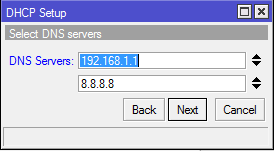
Konfigurasi DNS Server

Konfigurasi NAT


Konfigurasi Wireless Interface


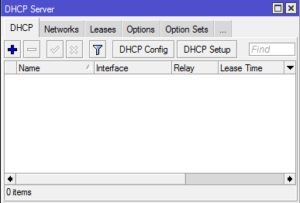
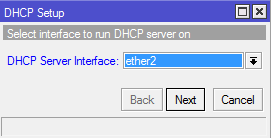
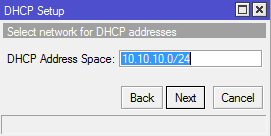
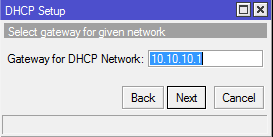
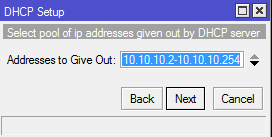
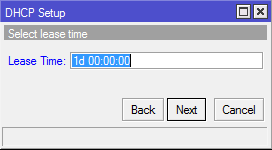
Aktifkan DHCP Server pada Wireless Interface


Dapatkan IP dari ISP

Konfigurasi DNS Server


Konfigurasi dan Pengujian Mode Station pada Mikrotik

Scan AP dari Smartphone lalu pilih connect


Daftar Pustaka :